
Cấu hình nhóm phân quyền
Mục đích
Nhóm phân quyền là công cụ cho phép quản trị viên gộp nhiều nhóm quyền lại thành một gói, đặt tên cho gói đó (ví dụ: “Nhân viên nhập bảng kê quầy số 1”), sau đó gán gói này cho người dùng. Khi gán nhóm phân quyền, hệ thống tự động áp dụng toàn bộ nhóm quyền và phạm vi dữ liệu bên trong gói. Mỗi khi sửa nhóm phân quyền, tất cả người dùng đang dùng gói đó được cập nhật ngay lập tức.
Điều kiện
Phân quyền:
- Quyền 1.1 [Tất cả] Quản trị Loto — chỉ Quản trị Loto mới thấy menu “Phân nhóm” (xem Cấu hình nhóm phân quyền)
Điều kiện khác:
- Đường dẫn menu:
Thiết lập > Người dùng và Công ty > Phân nhóm.
Các bước thực hiện
Tạo nhóm phân quyền mới
- Vào menu:
Thiết lập > Người dùng và Công ty > Phân nhóm. - Nhấn “Tạo”: biểu mẫu tạo nhóm phân quyền mới hiện ra.
- Nhập tên (
Tên): Tên phải duy nhất trong toàn hệ thống. - Chọn nhóm quyền (
Nhóm):- Tài khoản Quản trị hệ thống thấy toàn bộ nhóm quyền của phần mềm.
- Các tài khoản khác chỉ thấy nhóm quyền thuộc Loto.
- Gõ tên nhóm để tìm và chọn.
- Kiểm tra nhóm quyền thực tế (
Tất cả các nhóm): Trường này hiển thị tất cả nhóm quyền sẽ thực sự được áp dụng, bao gồm cả nhóm được chọn trực tiếp và nhóm mà chúng kế thừa. - Cấu hình phạm vi báo cáo (nếu nhóm phân quyền chứa quyền báo cáo):
Người dùng chỉ có thể truy cập các báo cáo thời gian thực— giới hạn báo cáo thời gian thực mà người dùng được xem.Người dùng chỉ có thể truy cập các báo cáo in— giới hạn báo cáo in mà người dùng được xem.
- Nhấn “Lưu”: Nhóm phân quyền được lưu. Nếu đã có người dùng nào gán nhóm này, họ sẽ được cập nhật ngay.
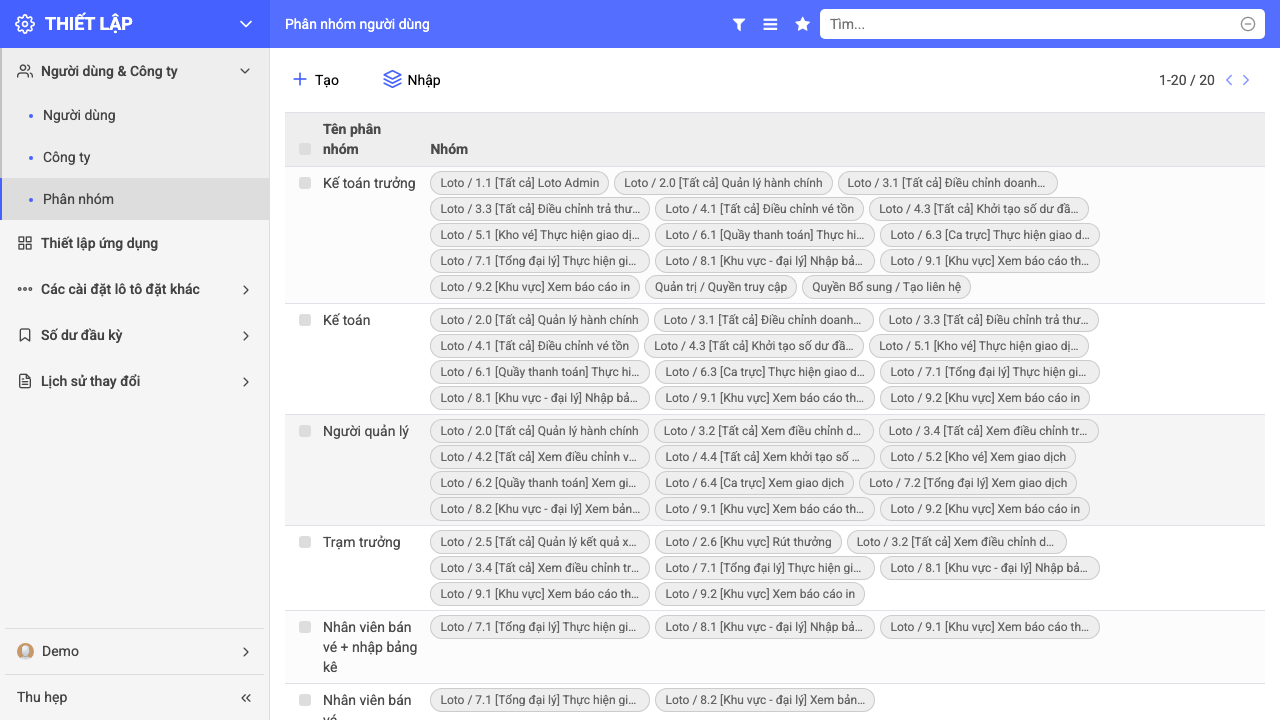 Danh sách nhóm phân quyền — mỗi gói gộp nhiều nhóm quyền
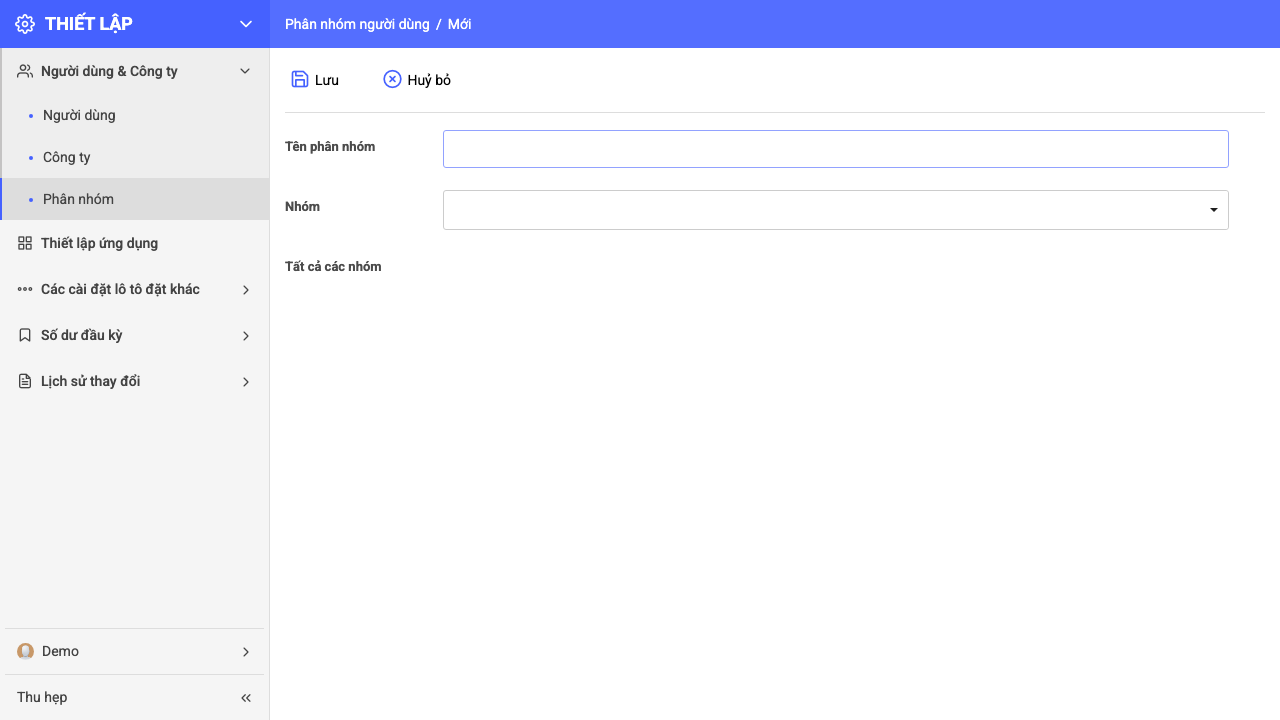 Biểu mẫu tạo nhóm phân quyền — chọn nhóm quyền và giới hạn báo cáo
Sửa nhóm phân quyền đã có
- Vào menu:
Thiết lập > Người dùng và Công ty > Phân nhóm. - Mở nhóm cần sửa từ danh sách.
- Thay đổi nhóm quyền (
Nhóm): Thêm/bớt nhóm quyền. - Nhấn “Lưu”:
- Nhóm phân quyền được lưu.
- Hệ thống tự động tìm tất cả người dùng đang dùng nhóm này và cập nhật nhóm quyền cùng phạm vi dữ liệu cho toàn bộ những người đó.
Bảng tham khảo nhóm quyền Loto 4.0
Loto 4.0 có 32 nhóm quyền riêng, chia theo phạm vi: toàn tỉnh ([Tất cả]) hoặc theo từng khu vực/quầy/kho. Tên nhóm dưới đây là tên hiển thị thực tế trong hệ thống (phần trong ngoặc vuông là phạm vi áp dụng).
| Nhóm | Phạm vi | Mô tả |
|---|---|---|
| 1.1 [Tất cả] Quản trị Loto | Toàn tỉnh | Toàn quyền quản trị Loto, kế thừa quyền Xem lịch sử thay đổi |
| 1.2 [Tất cả] Xem lịch sử thay đổi | Toàn tỉnh | Xem nhật ký thay đổi (cấu hình, mở khóa bảng kê, rút thưởng, khu vực, đại lý) |
| 2.0 [Tất cả] Quản lý hành chính | Toàn tỉnh | Tổng hợp quyền quản lý 2.1–2.7 và 2.9 (không gồm 2.8) |
| 2.1 [Tất cả] Quản lý kho vé | Toàn tỉnh | Quản lý kho vé |
| 2.2 [Tất cả] Quản lý quầy thanh toán | Toàn tỉnh | Quản lý quầy thanh toán |
| 2.3 [Tất cả] Quản lý ca trực | Toàn tỉnh | Quản lý ca trực (quầy tạm) |
| 2.4 [Tất cả] Quản lý tổng đại lý | Toàn tỉnh | Quản lý tổng đại lý |
| 2.5 [Tất cả] Quản lý kết quả xổ số | Toàn tỉnh | Nhập kết quả xổ số |
| 2.6 [Khu vực] Rút thưởng | Theo khu vực | Rút thưởng trong khu vực được gán |
| 2.7 [Tất cả] Quản lý khu vực | Toàn tỉnh | Quản lý mọi khu vực (điểm/quầy) |
| 2.8 [Khu vực] Quản lý khu vực | Theo khu vực | Chỉ quản lý khu vực được gán |
| 2.9 [Khu vực] Quản lý đại lý | Theo khu vực | Chỉ quản lý đại lý trong khu vực được gán |
| 3.1 [Tất cả] Điều chỉnh doanh thu | Toàn tỉnh | Điều chỉnh doanh thu (kế thừa quyền xem) |
| 3.2 [Tất cả] Xem điều chỉnh doanh thu | Toàn tỉnh | Xem điều chỉnh doanh thu |
| 3.3 [Tất cả] Điều chỉnh trả thưởng | Toàn tỉnh | Điều chỉnh trả thưởng (kế thừa quyền xem) |
| 3.4 [Tất cả] Xem điều chỉnh trả thưởng | Toàn tỉnh | Xem điều chỉnh trả thưởng |
| 4.1 [Tất cả] Điều chỉnh vé tồn | Toàn tỉnh | Điều chỉnh vé tồn (kế thừa quyền xem) |
| 4.2 [Tất cả] Xem điều chỉnh vé tồn | Toàn tỉnh | Xem điều chỉnh vé tồn |
| 4.3 [Tất cả] Khởi tạo số dư đầu kỳ | Toàn tỉnh | Khởi tạo số vé tồn ban đầu (kế thừa quyền xem) |
| 4.4 [Tất cả] Xem khởi tạo số dư đầu kỳ | Toàn tỉnh | Xem khởi tạo vé tồn |
| 5.1 [Kho vé] Thực hiện giao dịch | Theo kho vé | Nhập/xuất kho vé (kế thừa quyền xem) |
| 5.2 [Kho vé] Xem giao dịch | Theo kho vé | Xem giao dịch kho vé |
| 6.1 [Quầy thanh toán] Thực hiện giao dịch | Theo quầy | Bán vé từ quầy cho tổng đại lý |
| 6.2 [Quầy thanh toán] Xem giao dịch | Theo quầy | Xem giao dịch quầy thanh toán |
| 6.3 [Ca trực] Thực hiện giao dịch | Theo ca trực | Bán vé từ ca trực cho tổng đại lý |
| 6.4 [Ca trực] Xem giao dịch | Theo ca trực | Xem giao dịch ca trực |
| 7.1 [Tổng đại lý] Thực hiện giao dịch | Theo tổng đại lý | Bán vé lẻ cho đại lý |
| 7.2 [Tổng đại lý] Xem giao dịch | Theo tổng đại lý | Xem giao dịch tổng đại lý |
| 8.1 [Khu vực - đại lý] Nhập bảng kê | Theo khu vực/đại lý | Nhập bảng kê số dự thưởng (kế thừa quyền xem) |
| 8.2 [Khu vực - đại lý] Xem bảng kê | Theo khu vực/đại lý | Xem bảng kê số dự thưởng |
| 9.1 [Khu vực] Xem báo cáo thời gian thực | Theo khu vực | Xem báo cáo thời gian thực trong khu vực được gán |
| 9.2 [Khu vực] Xem báo cáo in | Theo khu vực | Xem báo cáo in trong khu vực được gán |
ℹ️ Nhóm
2.0 [Tất cả] Quản lý hành chínhgộp các nhóm quản lý 2.1–2.7 và 2.9, không gồm2.8 [Khu vực] Quản lý khu vực— muốn quyền quản lý khu vực theo phạm vi hẹp, gán riêng 2.8.
Lưu ý và ràng buộc
- Mỗi tên nhóm phân quyền là duy nhất: Không thể tạo 2 nhóm cùng tên.
- Nhóm quyền cha được tự động bao gồm:
Tất cả các nhómhiển thị nhóm được chọn và tất cả nhóm được kế thừa. Không cần chọn thêm nhóm cha. - Sửa nhóm phân quyền có hiệu lực ngay: Mọi người dùng đang dùng nhóm đó được cập nhật quyền khi lưu.
- Người dùng không bắt buộc phải có nhóm phân quyền: Có thể gán nhóm quyền thủ công cho từng người dùng. Khi đã chọn nhóm phân quyền, hệ thống đồng bộ quyền theo nhóm đó mỗi lần lưu người dùng.
- Phạm vi báo cáo là tùy chọn: Nếu nhóm phân quyền chứa quyền xem báo cáo, các trường giới hạn báo cáo mới hiện ra. Nếu để trống → mặc định xem được tất cả báo cáo.
- Không tạo hoặc sửa nhóm quyền trong biểu mẫu nhóm phân quyền: Chỉ chọn từ các nhóm đã có.