
Tạo và phân quyền người dùng
Mục đích
Quản trị viên tạo tài khoản cho nhân viên và gán quyền để họ chỉ thấy và thao tác được đúng dữ liệu thuộc phạm vi của mình. Loto 4.0 có 30 nhóm quyền riêng, chia theo phạm vi toàn tỉnh hoặc từng quầy/điểm. Việc phân quyền sai có thể dẫn tới nhầm lẫn số liệu tài chính — cần làm cẩn thận.
Điều kiện
Phân quyền:
- Quyền Quản trị hệ thống — quyền nền tảng để truy cập menu
Thiết lập > Người dùng và Công ty > Người dùng.
Điều kiện khác:
- Đã cấu hình ít nhất một nhóm phân quyền nếu muốn gán nhanh (xem Cấu hình nhóm phân quyền).
Các bước thực hiện
Tạo người dùng mới
- Vào menu:
Thiết lập > Người dùng và Công ty > Người dùng. Menu này chỉ hiển thị với người có quyền Quản trị hệ thống. - Nhấn nút “Tạo”: biểu mẫu tạo người dùng mới hiện ra.
- Điền thông tin cơ bản:
Tên: Họ tên người dùng.Địa chỉ email: Dùng làm tên đăng nhập.Điện thoại(nếu có).
- Thẻ “Quyền truy cập”:
- Tại mục
Ứng dụngchọnLô tôđể hiện danh sách nhóm quyền của Loto 4.0. - Tích chọn các nhóm quyền phù hợp (xem bảng tham khảo bên dưới).
- Tại mục
- Chọn nhóm phân quyền: Nếu đã cấu hình sẵn một nhóm phân quyền, chọn tên nhóm đó — hệ thống sẽ tự động gán toàn bộ nhóm quyền và phạm vi dữ liệu theo nhóm đã định nghĩa.
- Cấu hình phạm vi truy cập (chỉ hiện nếu được gán nhóm quyền giới hạn theo quầy/điểm — xem mục Phạm vi truy cập bên dưới).
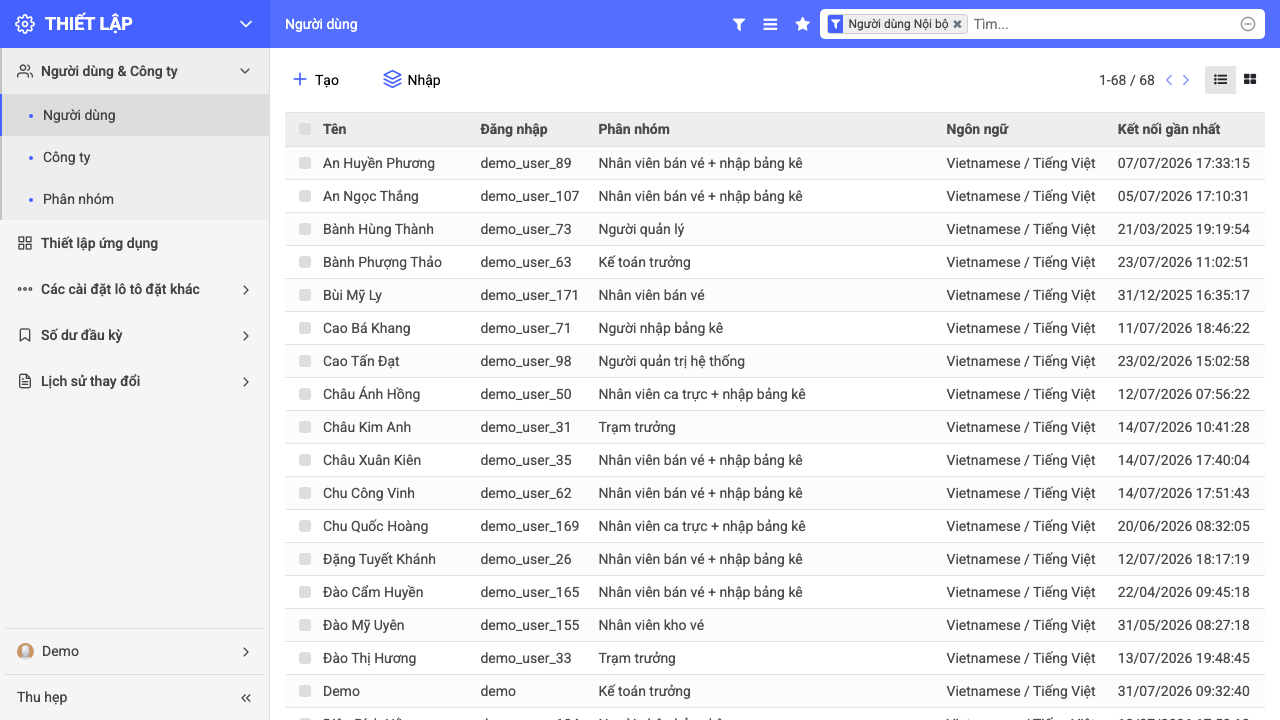 Danh sách người dùng — cột Phân nhóm hiển thị nhóm phân quyền đang áp dụng
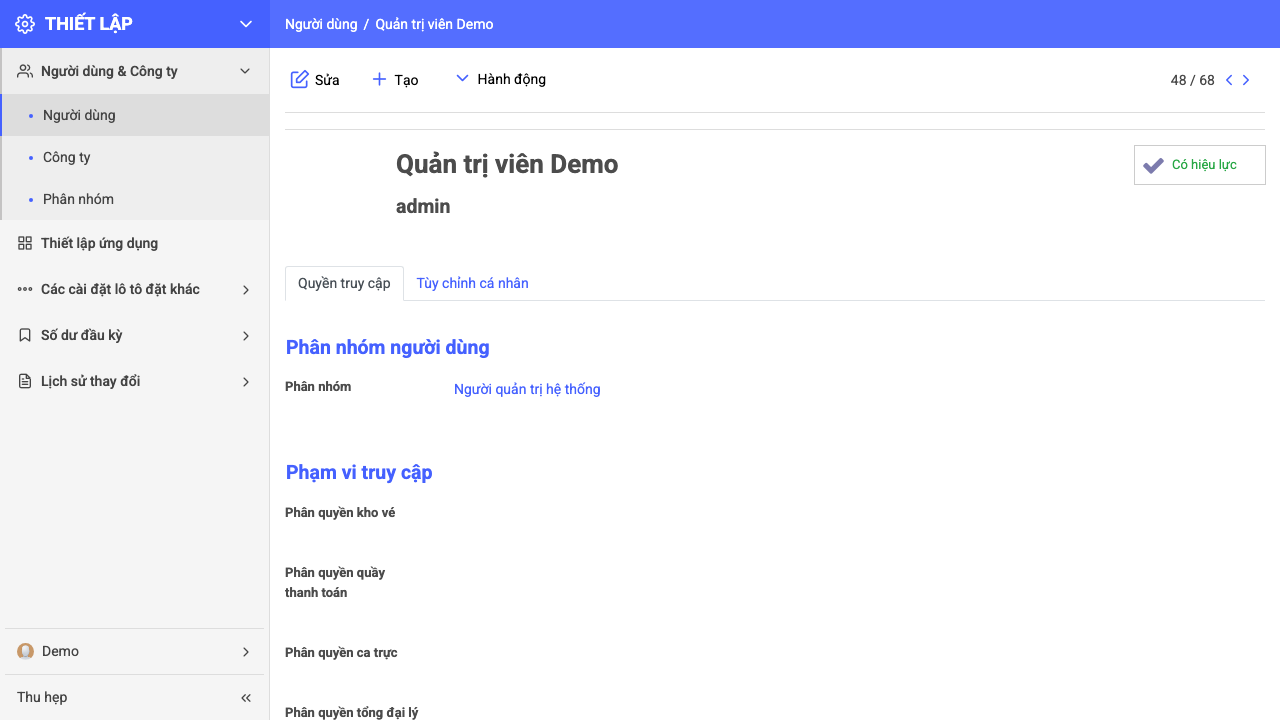 Biểu mẫu người dùng — thẻ Quyền truy cập hiển thị các nhóm quyền Loto 4.0 và phạm vi truy cập
Phạm vi truy cập
Phạm vi truy cập quyết định người dùng nhìn thấy và thao tác được dữ liệu của những đối tượng nào (khu vực, kho vé, quầy thanh toán, ca trực, tổng đại lý, đại lý). Nó kết hợp với nhóm quyền để tạo thành quyền đầy đủ của người dùng:
- Nhóm quyền cho biết người dùng được làm gì (xem, tạo, sửa, in…).
- Phạm vi truy cập cho biết người dùng được làm trên đối tượng nào.
Thiếu một trong hai thì người dùng không làm được việc: có nhóm quyền nhưng không nằm trong phạm vi → không thấy dữ liệu; ngược lại có phạm vi nhưng thiếu nhóm quyền → không có quyền thao tác.
Các trường phạm vi chỉ xuất hiện khi người dùng được gán nhóm quyền giới hạn theo quầy/điểm (không phải nhóm quyền phạm vi toàn tỉnh). Mỗi nhóm quyền giới hạn tương ứng với một trường phạm vi:
| Trường phạm vi truy cập | Chọn đối tượng | Dùng cho nhóm quyền |
|---|---|---|
Phân quyền kho vé | Kho vé | Các nhóm quản lý kho vé (2.1) |
Phân quyền quầy thanh toán | Quầy thanh toán | Các nhóm quản lý quầy (2.2) |
Phân quyền ca trực | Ca trực (quầy tạm) | Các nhóm quản lý ca trực (2.3) |
Phân quyền tổng đại lý | Tổng đại lý | Các nhóm quản lý tổng đại lý (2.4) |
Có thể quản lý khu vực hiện tại và cấp dưới trong các khu vực | Khu vực (khu vực) | 2.8 Quản lý khu vực |
Có thể quản lý đại lý trong các khu vực | Khu vực (khu vực) | Các nhóm quản lý đại lý theo khu vực |
Có thể rút thưởng trong các khu vực | Khu vực (khu vực) | Các nhóm rút thưởng theo khu vực |
Có thể nhập/xem bảng kê trong các khu vực | Khu vực (khu vực) | Nhóm nhập bảng kê theo khu vực |
Có thể nhập/xem bảng kê của các đại lý | Đại lý | Nhóm nhập bảng kê theo đại lý |
Nguyên tắc hoạt động:
- Chọn nhiều đối tượng trong một trường — người dùng được quyền trên toàn bộ các đối tượng đã chọn.
- Chọn khu vực (khu vực) nghĩa là gồm cả các khu vực cấp dưới trong cây phân cấp của khu vực đó.
- Bỏ một nhóm quyền giới hạn → phạm vi tương ứng tự động bị xóa khi lưu.
- Người dùng có nhóm quyền phạm vi toàn tỉnh thì không cần khai phạm vi — họ thấy toàn bộ dữ liệu.
- Nhấn “Lưu”: Hệ thống tự động đồng bộ quyền từ nhóm phân quyền và xóa phạm vi của các nhóm quyền đã bị bỏ.
Bảng tham khảo nhóm quyền Loto 4.0
Xem bảng đầy đủ 32 nhóm quyền (kèm phạm vi áp dụng) tại trang Cấu hình nhóm phân quyền.
Kế thừa nhóm quyền
Một số nhóm tự động kế thừa nhóm khác. Khi gán một nhóm, các nhóm cha cũng được gán tự động:
- Quản trị Loto bao gồm Xem lịch sử thay đổi.
- Quản lý hành chính bao gồm các nhóm quản lý 2.1–2.7 và 2.9 — không bao gồm 2.8 Quản lý khu vực (theo khu vực).
- Các nhóm quản lý kho/quầy/ca trực/tổng đại lý (2.1–2.4) đều bao gồm 2.7 Quản lý khu vực.
- Các nhóm thực hiện giao dịch đều bao gồm nhóm xem giao dịch tương ứng:
- Điều chỉnh doanh thu → Xem điều chỉnh doanh thu
- Điều chỉnh trả thưởng → Xem điều chỉnh trả thưởng
- Điều chỉnh vé tồn → Xem điều chỉnh vé tồn
- Khởi tạo vé tồn → Xem khởi tạo vé tồn
- Nhập kho vé → Xem giao dịch kho vé
- Bán vé từ quầy → Xem giao dịch quầy vé
- Bán vé từ quầy tạm → Xem giao dịch quầy tạm
- Bán vé cho đại lý → Xem giao dịch tổng đại lý
- Nhập bảng kê → Xem bảng kê
Tất cả nhóm quyền Loto đều tự động cấp trạng thái người dùng nội bộ của Loto 4.0.
Chỉnh sửa quyền người dùng đã có
- Vào menu:
Thiết lập > Người dùng và Công ty > Người dùng. - Mở biểu mẫu người dùng cần sửa.
- Sửa nhóm quyền và/hoặc phạm vi dữ liệu.
- Nhấn “Lưu”: Hệ thống tự động thêm/bớt nhóm quyền phù hợp với nhóm phân quyền, và tự xóa phạm vi dữ liệu của các nhóm quyền đã bị gỡ.
Đặt lại mật khẩu cho người dùng
Khi người dùng quên mật khẩu hoặc cần buộc thay đổi vì lý do bảo mật, quản trị viên đặt lại mật khẩu mới từ biểu mẫu người dùng.
- Vào menu:
Thiết lập > Người dùng và Công ty > Người dùng. - Chọn người dùng cần đặt lại mật khẩu từ danh sách.
- Trong biểu mẫu người dùng, nhấn nút “Đổi mật khẩu” ở góc trên.
- Nhập mật khẩu mới vào ô
Mật khẩu mới. - Nhấn “Đổi mật khẩu”.
- Kết quả:
- Mật khẩu của người dùng đó được cập nhật.
- Hệ thống đánh dấu tài khoản đó cần đổi mật khẩu ở lần đăng nhập tiếp theo.
- Khi người dùng đó đăng nhập lần sau, họ sẽ bị yêu cầu đổi mật khẩu ngay.
⚠️ Ngay cả quản trị viên cũng không biết mật khẩu thật của người dùng sau khi đặt lại. Đây là cơ chế bảo mật cố ý — đảm bảo quản trị viên không thể vừa đặt lại vừa đăng nhập thay người dùng.
Lưu ý và ràng buộc
⚠️ Không được sửa người dùng có quyền Quản trị hệ thống khi chưa có quyền tương ứng. Hệ thống sẽ chặn thao tác và hiển thị:
"Bạn không đủ quyền để thay đổi người dùng có quyền thiết lập hoặc gán quyền thiết lập cho người dùng".
- Người dùng mới mặc định bị yêu cầu đổi mật khẩu: Ngay lần đầu đăng nhập, người dùng sẽ bị buộc đổi mật khẩu.
- Tên đăng nhập là Email: Hệ thống hiển thị trường đăng nhập với nhãn
"Tên tài khoản (hoặc địa chỉ email)". - Nhóm phân quyền ghi đè phân quyền thủ công: Khi người dùng được gán một nhóm phân quyền, mỗi lần lưu, hệ thống sẽ đồng bộ nhóm quyền theo nhóm đó. Không gán nhóm phân quyền nếu muốn phân quyền thủ công hoàn toàn.
- Phạm vi dữ liệu tự xóa khi gỡ quyền: Khi gỡ một nhóm quyền giới hạn theo quầy, các phạm vi dữ liệu tương ứng như khu vực, kho vé và đại lý đã gán cũng bị xóa.